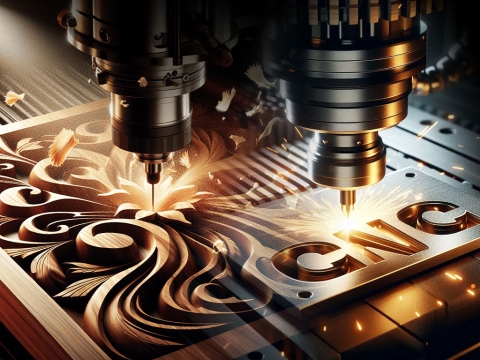
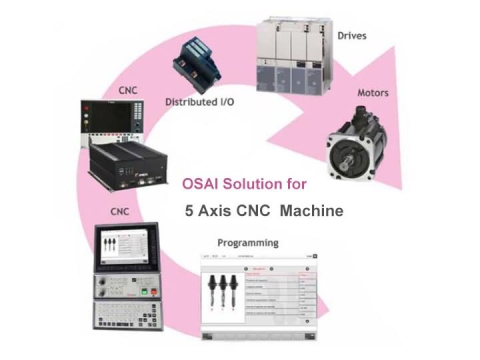
En CNC-ruter er et datamaskin numerisk styrt utstyr hvor verktøybanene styres via en datamaskin. Den brukes til bearbeiding av ulike materialer, inkludert tre, aluminium, stein, plast, kompositter og skum. En CNC-freser bruker en 3-akset CNC-bit for å fjerne materiale fra lager for å forme en del. 3-akse betyr at CNC-verktøyet kan bevege seg samtidig i alle 3 retninger av X-, Y- og Z-aksen.
La oss begynne å lære de grunnleggende ferdighetene for å bruke en CNC-rutermaskin for nybegynnere.
Trinn 1. Starte CNC-rutermaskin
Det er en rekke komponenter å koble til før vi kan komme i gang:
1. Slå på CNC-kontrollboksen nær veggen ved å slå PÅ/AV-swiften.
2. Trykk deretter på den grønne startknappen for å starte fjernkontrollen.
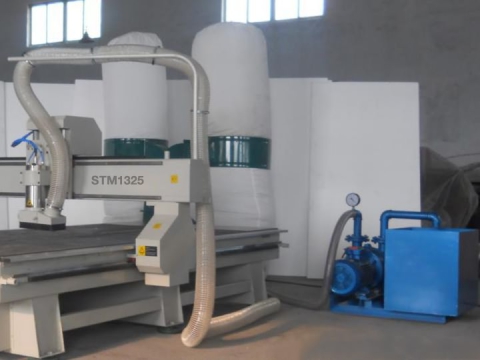
3. Slå på støvsamleren (husk å sjekke støvposene).
4. Start vakuumbordet ved å trykke på den hvite knappen.
Trinn 2: Velg End Mill - Intro
Det finnes en rekke forskjellige blader å velge mellom når du skal utføre et prosjekt på en CNC-rutermaskin. Fresebitene vi er begrenset til å bruke er kjent som endefreser, og de har en rekke forskjellige former og størrelser. Vi gir et kort lynkurs om endefreser her. Følgende er aspektene vi håper du vil forstå fullt ut mellom å fullføre dette kurset og begynne på ditt første prosjekt:
1. Antall fløyter.
2. Endefresform: Flat vs Ballnese vs V-bits.
3. Dimensjonering.
Trinn 3: Velg endefres - fløyter
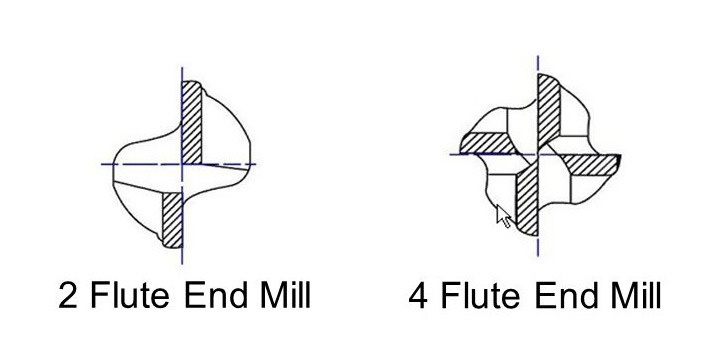
Ta en titt på det første bildet som er inkludert i dette trinnet og se om du kan legge merke til en forskjell mellom de 1 bitene som vises. I tilfelle du ikke kan si det, har CNC-biten til høyre 2 kanter, mens biten til venstre bare har 4 kanter. Disse kantene kalles fløyter og hver tjener sin egen hensikt i et CNC-prosjekt. Hva er forskjellen mellom dem? Vi liker å beskrive forskjellen mellom 2- og 4-sløyfe endefreser som den lignende forskjellen mellom en tresag og en baufil. En tresag har mye færre og større tenner enn en brøytesag – noe som gjør den ideell for å kutte mykere materialer som tre. En skjærsag har fine tenner tett i tett, noe som gjør den ideell til å sage metallrør og andre harde materialer. Når du leter etter riktig endefres for prosjektet ditt, må du bare huske at 2-fløyte endefreser brukes til hardere materialer (f.eks. aluminium, mahogni, plast, teak, etc.) og 4-fløyte endefreser brukes til mykere materialer (f.eks. MDF, kryssfiner, sedertre, etc.).
Trinn 4: Velg End Mill - Shapes
Bortsett fra antall fløyter, kommer endefreser i en rekke forskjellige former.
Flat (aka endefres): Legg merke til den flate profilen på enden av skaftet. Denne flate profilen gjør denne endefresen ideell for å skjære rene profilkutt, skjære lommer eller bore hull.
Ballnese: Legg merke til den avrundede toppen på enden av fløytene. Denne formen gjør dette bladet ideelt for 3D bare overflate. Denne typen blad er ikke bra for profilskjæring.
V-bit: Legg merke til den spisse tuppen av biten. Denne formen gjør dette bladet ideelt for utskjæring. Ord er spesielt enkle med denne ruterbiten.
Mystiske biter: Kanskje mens du søkte litt rundt i 'End Mills'-skapet kom du over noe interessant som ikke er oppført her. Uansett hvor interessant eller perfekt for jobben din den CNC-biten kan virke.
IKKE BRUK UKLASSIFISEREDE BITER UTEN 1. RÅDGØRING AV VERKEN BUTIKKLEDER ELLER CNC-RUTER-GURUEN.
Trinn 5: Bytt blad eller endefres
Hvis endefresen du ønsker allerede er i CNC-maskinen når du nærmer deg. Så er det bare å sjekke for tetthet ved å følge følgende instruksjoner:
1. Plasser fjernkontrollen i holderen, pass på at du ikke trykker på spindelstartknappen under denne prosessen.
2. Ta de 2 nøkler fra CNC-overfresbordet og løsne forsiktig spennhylsen fra spindelen - pass på knokene.
3. Fjern først biten fra spennhylsen, og sett den gamle endefresen ved verktøykassen før du setter inn disse elementene.
4. Plasser den nye endefresen inn i spennhylsen høyt nok til å gripe en betydelig del av skaftet - den nye endefresen kan (men trenger ikke) stikke ut av baksiden av spennhylsen når den er riktig plassert. For mindre endefreser, skyv endefresen inn i spennhylsen til ca 2mm fra starten av helixen.
5. Stram mutter/spennhylse/endfres tilbake i spindelen - ikke stram for mye med overdreven kraft.
Trinn 6: Sett opp arbeidsstykket på bordet
• Når du planlegger å kutte platen din, er det viktig å sjekke at alle de 4 vakuumsonene (under MDF), hvis det er gummistrimler som skal plasseres rundt hele sonekantene, for å sikre stringen til vakuumet, avgjør styrken til vakuumet hvor mye av lufttrykket som faktisk skal fungere, holder arbeidsstykkene nede.
Mindre vakuum Mindre trykk.
• Hvis du jobber med små tallerkener og den ikke fyller en hel vakuumsone, kan du bruke plastplugger og plassere en kortere gummilist i spaltene for å begrense den.
• Deretter legger du MDF-platen tilbake på vakuumbordet, og du er klar til å legge din egen plate på toppen og velge ønsker til de vakuumsonene du ønsker å bruke og trykke på den hvite knappen for å aktivere vakuumet.
Trinn 7: Sett opp X- og Y-aksen
Nå må du sette hver akse til null. Spissen av fresebiten skal plasseres over overflaten av materialet på venstre bakside, og når du er fornøyd med ny null, trykker du [ XY=0 ] og [ OK ]
Trinn 8: Sett opp Z-aksen
Det er 2 forskjellige måter du kan sette opp Z-aksen på:
Papirmetode
Finn et stykke normalt A4-papir og legg det mellom delen og biten, før Z-en forsiktig ned til papiret og når du er 5mm fra toppen skift til trinnbevegelse ved å trykke på [ ~ ] og du kan nå trygt flytte nærmere slik at tuppen bare berører overflaten av papiret når du flytter den mellom. Trykk deretter [Shift] + [XY=0] og [OK] og null er nøyaktig 0.100mm over overflaten nå.
Toolsensor metode
Plasser verktøysensoren under fresebiten på toppen av delen du skal kutte i, og før tuppen av biten ned, så det er 8-10mm avbryt sensorplaten og trykk [ Shift ] + [ ~ ] og verktøyet vil automatisk flytte ned og sette nullpunktet for deg.
*VIKTIG
Når du bytter bits mellom freseoperasjoner, vil det være nødvendig å tilbakestille z-nullkoordinaten. Ikke tilbakestill X, Y-koordinatene.
Trinn 9: Last inn fil
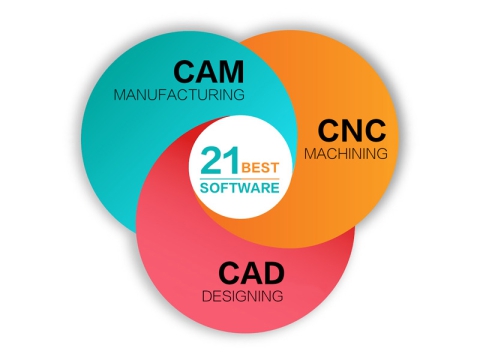
Du er nå klar til å laste den utformede filen fra CAD/CAM-programvaren inn i CNC-kontrollboksen ved å bruke en flashdrive.
Bruksanvisning:
• Sett flashdrive inn i leseren.
• Vent på den leste USB-meldingen.
• Trykk på [OK].
• Finn filen din ved å rulle ▲▼◄► usb-biblioteket.
• Trykk på [ OK ] for å laste opp og [ 1 ] for å bekrefte.
• Ta på deg hørselvern og googler.
• Nå kan du trykke på start [ ► ].
Trinn 10: Sikkerhetsveiledning
• Bruk øye- og hørselsvern til enhver tid. Butikken vil forsyne deg med både vernebriller og ørepropper.
• Hold bordet rent og fritt for verktøy og løse materialer.
• La aldri ruteren gå uten tilsyn. Hvis du trenger å forlate, vennligst be noen om å se det for deg eller sette jobben på pause.
• Len deg aldri på bordet eller la hender eller føtter hvile på maskinen mens den går.
• Ikke forsøk å foreta justeringer eller flytte materialet mens maskinen er i gang.
• Bruk støvsamleren eller støvsug mens CNC-maskinen jobber.