Et viktig skritt for å bygge bro mellom design og produksjon er genereringen av en G-kode-fil. For CNC-brukere er ArtCAM et potent verktøy som gjør det enklere å lage intrikate tegninger og konvertere dem til maskinell kode. Både nybegynnere og ekspertbrukere vil enkelt kunne generere G-kode for CNC-maskiner ved å følge denne veiledningen, som viser prosessen. Sammen kan vi dekonstruere hvert trinn og hjelpe deg med å produsere den ideelle filen for din bestrebelse.
Hva er ArtCAM?
Specialized CAD / CAM programvare kalt ArtCAM brukes i design og konstruksjon av CNC-maskiner. Dens unike evne til å produsere utrolig nøyaktig 2D/3D modeller har gjort det godt likt i en rekke bransjer, inkludert skiltproduksjon, smykkeproduksjon, snekring og mer. Ved hjelp av ArtCAMs utvalg av verktøy kan brukere skissere, forme og jobbe med design rett inne i programmet. ArtCAMs intuitive grensesnitt gjør det enkelt å oversette kunstneriske konsepter til nøyaktige maskininstruksjoner, uavhengig av kompleksiteten til relieffer eller graveringer du lager.
Programvarens sterke verktøybanegenererende evner, som gjør det lettere å forberede design for CNC-maskinering, er spesielt verdsatt. På én plattform kan brukere velge de ideelle verktøyene for materialet deres, endre skjæredybder og tilpasse bearbeidingstaktikken. For profesjonelle og entusiaster som ønsker å bruke CNC-maskiner for å realisere sine digitale design, er ArtCAM det foretrukne alternativet på grunn av dets omfattende designalternativer og tilpasningsevne.
Hva er G-kode?
Programmeringsspråket som brukes til å betjene CNC-maskiner kalles G-Code, og det styrer deres bevegelser og handlinger til å utføre forhåndsbestemte oppgaver. Betrakt G-Code som samlingen av instruksjoner som spesifiserer maskinen alle dens bevegelser, hastigheter og skjæringstider. Hver linje med G-kode angir en distinkt handling, for eksempel å bytte verktøy, skifte skjæreverktøyet eller endre spindelhastigheten.
Etter å ha konfigurert design og verktøybaner, genererer CAM-programvare (Computer-Aided Manufacturing), som ArtCAM, G-Code-filer. Etter å ha blitt opprettet, mates disse filene inn i kontrolleren til CNC-maskinen, som deretter leser instruksjonene og foretar de nødvendige kutt. Nøyaktige innstillinger og simuleringer før arbeidet utføres er avgjørende siden kvaliteten på G-Code-genereringen bestemmer presisjonen og effektiviteten til ditt maskineringsprosjekt.
Hvorfor bruke ArtCAM for G-kodegenerering?
ArtCAM er et flott alternativ for å lage G-Code på grunn av dens sofistikerte designfunksjoner og brukervennlige grensesnitt. Her er noen av grunnene til at CNC-brukere synes det er bedre.
• Svært nøyaktige og detaljerte design er mulig med ArtCAM takket være dens intuitive layout for begge 2D/3D design.
• Maskineringsteknikkene som ArtCAM kommer med gjør generering av verktøybaner enklere.
• Et stort utvalg av CNC-maskiner støttes.
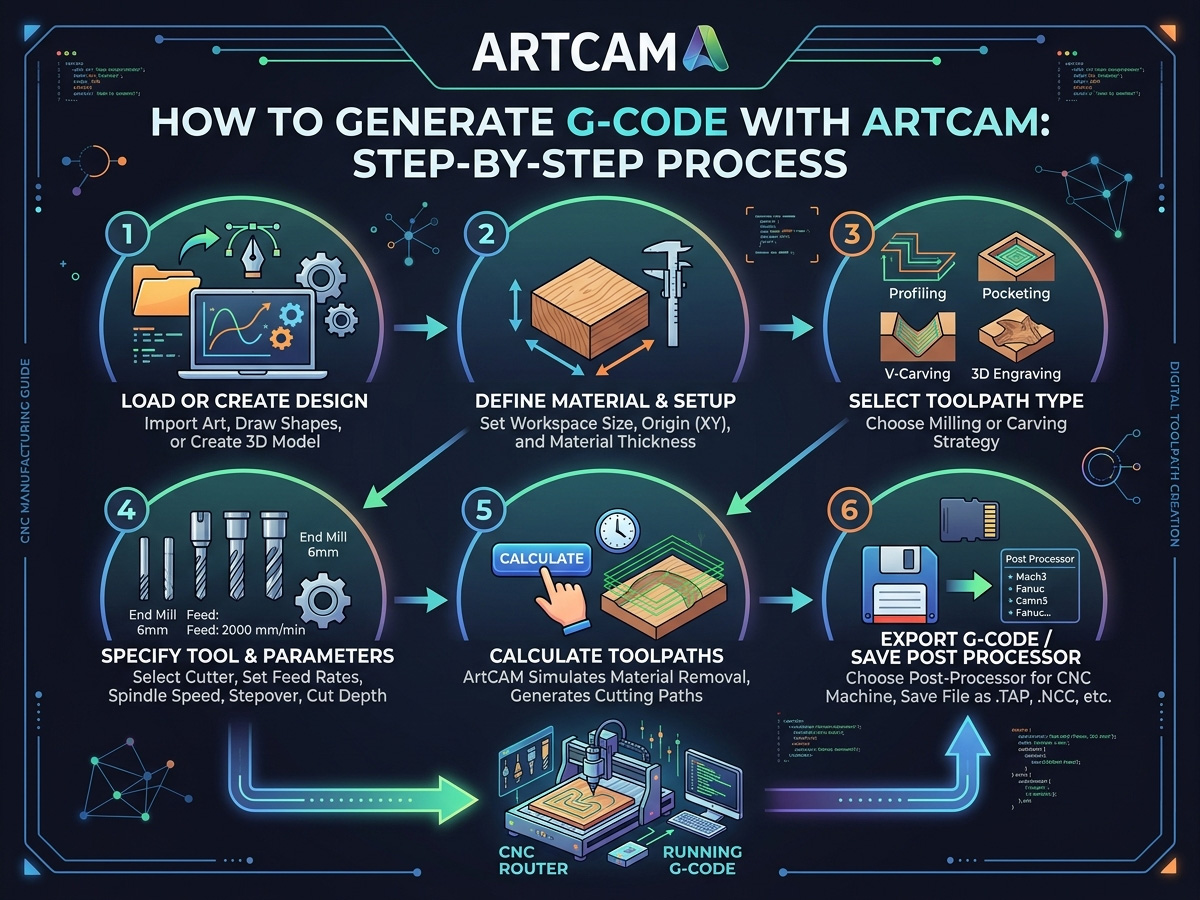
Hvordan generere G-kode med ArtCAM for CNC-maskin
Å bruke ArtCAM til å lage G-kode for CNC-maskinen din er et avgjørende skritt for å realisere designene dine. Din CNC-maskin tolker dine digitale tegninger til presise bevegelser og handlinger ved hjelp av G-Code, som fungerer som språket. Med sin robuste design og verktøybaneutviklingsmuligheter strømlinjeformer ArtCAM denne prosessen og gjør det enklere å produsere presis G-kode. Kvaliteten og effektiviteten til CNC-prosjektene dine kan økes betraktelig ved å lære hvordan du genererer G-kode med ArtCAM, uavhengig av ditt erfaringsnivå.
Sette opp ArtCAM-prosjektet ditt
Det er viktig å sette opp prosjektet riktig før du begynner å designe. Start prosjektet først etter å ha forsikret deg om at du har et perfekt arrangement. Slik begynner du,
• Start datamaskinens programvare.
• Velg "Ny modell" fra hovedmenyen og skriv inn prosjektets dimensjoner. Dette omfatter tykkelse, bredde og høyde.
• Hva slags materiale du arbeider med vil avgjøre skjæreinnstillingene du kan bruke.
• Angi posisjonen der CNC-maskinen skal begynne å kutte, som vanligvis er nederst til venstre eller i midten.
Opprette eller importere designet ditt
Nå er det på tide å legge inn designet ditt i ArtCAM. Du kan enten opprette et nytt design direkte i programvaren eller importere et fra et annet CAD-verktøy.
Opprette et nytt design i ArtCAM
• Bruk vektortegneverktøyene til å lage tekst eller grunnleggende former. Ved hjelp av dette verktøysettet kan man lage lukkede objekter, kurver og linjer for bruk i CNC-operasjoner.3D modelleringsverktøy er tilgjengelig fra ArtCAM hvis du trenger en mer kompleks design.
• Du kan bruke skulpturverktøy til å produsere komplekse utskjæringer, arbeide med relieffer og lage teksturer.
Importere design
• ArtCAM lar deg importere filer i DXF, EPS og STL formater hvis du allerede har planlagt prosjektet med et annet program (som AutoCAD eller Adobe Illustrator).
• Bare velg filen din ved å gå til "Fil" > "Importer". Å sette opp verktøybaner er følgende trinn når designet er fullført.
Sette opp verktøybaner
Verktøybaner er rutene som CNC-maskinen vil følge for å skjære ut designet ditt. ArtCAM forenkler prosessen ved å tilby ulike verktøybanestrategier for ulike typer kutt.
Verktøybanetyper
1. 2D-verktøybaner: For enkle skjæreoperasjoner, som gravering eller profilskjæring. Disse er ideelle for flate design.
2. 3D Verktøybaner: Brukes til mer komplekse design der dybde og krumning er involvert, som å lage basrelieffer.
3. Boreverktøybaner: Hvis designet ditt krever boring, vil denne verktøybanen lage vertikale hull basert på størrelsen på borkronen.
Toolpath Setup Process
• Velg området som skal bearbeides: For å velge delene av designet som du vil at maskinen skal kutte, bruk valgverktøyene i ArtCAM.
• Velg riktig verktøy: Ved å justere parametere som diameter og skjæredybde, lar ArtCAM deg definere skjæreverktøyet ditt (for eksempel en endefres, kulenese eller V-bit).
• Definer bearbeidingsparametrene: Spesifiser skjæredybden, spindelhastigheten (RPM) og matingshastigheten (skjærehastigheten). Materialet du arbeider med og nivået av presisjon som trengs for prosjektet ditt, vil bestemme disse parameterne.
• Lag verktøybanen: Opprett verktøybanen etter at parameterne er nøyaktige. Ved å bruke designet og konfigurasjonen av maskinen din, vil ArtCAM beregne banen.
Simulering av verktøybanen
Det er en god idé å simulere verktøybanen for å undersøke hvordan CNC-maskinen vil utføre designet før den produserer den endelige G-koden. Ved hjelp av ArtCAMs simuleringsevne kan du se en forhåndsvisning av kuttet og identifisere potensielle problemer før maskinering.
Pass på at ingen deler av materialet eller maskinen vil kollidere med verktøyet. Gå tilbake til verktøybaneoppsettet og foreta de nødvendige justeringene hvis du finner noen problemer. Fordi simulering eliminerer feil, kan det spare deg for både tid og ressurser.
Generering av G-koden
Det er på tide å generere G-kodefilen når verktøybanen er ferdigstilt. Dette trinnet er kritisk, ettersom G-koden vil bli brukt av CNC-maskinen til å utføre skjæreoperasjonen.
Trinn for å generere G-kode
1. Velg en postprosessor: ArtCAM er kompatibel med mange merker og typer CNC-maskiner. Velg riktig postprosessor, som konverterer verktøybanen din til G-kode som er unik for maskinen din.
2. Generer G-kode: Velg postbehandleren og klikk deretter på alternativet "Generer G-kode". Filen vil bli lagret med filtypen ".nc" eller ".tap", eller i et format som kan leses av CNC-maskinen din.
3. Lagre filen: Når du er klar til å sende G-kodefilen til CNC-maskinen, lagrer du den på et sted som er praktisk for deg å få tilgang til.
Overføre G-koden til CNC-maskinen din
Nå som du har din G-kode filen, er det på tide å laste den inn i CNC-maskinen. Det finnes noen måter å gjøre dette på, avhengig av maskinen.
• USB-overføring: G-kode kan overføres via en USB-stasjon på mange CNC-maskiner. For å bruke filen, bare kopier den til en USB-pinne og sett den inn i datamaskinens kontroller.
• Direkte tilkobling: Ved å bruke en seriell eller USB-tilkobling, muliggjør visse enheter direkte kommunikasjon mellom datamaskinen og CNC.
• Trådløs overføring: Du kan sende G-kodefilen rett fra datamaskinen din via Wi-Fi hvis CNC-maskinen din er i stand til å støtte trådløse tilkoblinger.
Når G-koden er lastet opp, kan du begynne å bearbeide.
Vanlige feil å unngå ved generering av G-kode
Selv erfarne brukere kan gjøre feil under G-kodegenereringsprosessen. Noen vanlige feil du kan gjøre er,
1. Feil verktøybanekonfigurasjoner: Bekreft matingshastigheten, spindelhastigheten og verktøystørrelsen to ganger om dagen.
2. Ignorer simuleringen: Selv om en simulering kan virke tidkrevende, kan den spare dyre feil.
3. Bruke feil postprosessor: Kontroller at postprosessoren du bruker passer for den bestemte CNC-maskinen du eier.
Tips for optimalisering av G-kodegenerering i ArtCAM
Å oppnå sømløs og effektiv CNC-bearbeiding krever optimalisering av G-kodegenerering i ArtCAM. Ved å strømlinjeforme verktøybanene dine, endre matehastigheter og ordne designlagene dine, kan du spare tid og forbedre riktigheten av prosjektet. Disse små justeringene hjelper deg å få mest mulig ut av maskinen og materialene, samtidig som de forbedrer ytelsen. Her er noen tips for å maksimere ArtCAMs G-kodegenerering:
• Bruk lag for komplekse design: Bruk av lag kan hjelpe deg med å effektivt administrere og ordne flere verktøybaner i prosjektet.
• Test med et prøvemateriale: Sørg for at alt fungerer som det skal ved å teste G-koden på en prøve før du utfører den på det ferdige produktet.
• Optimaliser verktøybaner for raskere kutt: ArtCAM lar deg justere verktøybaner for maksimal effektivitet.
• Prøv å justere kutterekkefølgen og matehastigheten for raskere produksjon uten å ofre kvaliteten.
Velge riktig ArtCAM Toolpath-strategi for prosjektet ditt
ArtCAM tilbyr flere verktøybanestrategier, og å velge den riktige før generering av G-kode bestemmer både skjærekvalitet og syklustid. Profilverktøybaner kuttes langs omrisset av en 2D-vektor for skiltskrift, innlegg og komponentprofilering. Verktøybaner for områdeklaring fjerner materiale innenfor eller utenfor en vektorgrense for lommer, fordypninger og flatbunnede hulrom. For 3D arbeid, grovfresing av verktøybaner fjerner bulkmateriale med en flat endefres med aggressive nedtrappingsverdier, og finbearbeiding av verktøybaner følger relieffflaten med et kulefor med en fin overtrapping for å produsere glatte detaljer på dekorative paneler, konsoller og møbelelementer.
Å tilpasse verktøybanen til maskinen er like viktig som å tilpasse den til designet. Standard 3-akse CNC trefresere Håndter profilkutt, lommer og ensidig relieffskjæring effektivt. Komplekse skulpturer og omsluttende utskjæringer krever de roterende verktøybanene som er tilgjengelige når du skriver ut G-kode for en 3D CNC ruter maskin med en 4. akse. ArtCAMs forhåndsvisning av verktøybanesimulering lar deg bekrefte den ferdige formen på skjermen før du forplikter deg til materialet, og fanger opp dybdefeil, hulrikker og manglende områder som ellers ville sløst bort lager- og maskintid.
Velge riktig etterprosessor for CNC-kontrolleren din
En etterprosessor er oversettelseslaget mellom ArtCAMs interne verktøybanedata og den spesifikke G-kodedialekten CNC-kontrolleren din forstår. Ulike kontrollere, som DSP, Mach3, GRBL, NCStudio og Syntec, tolker G-kodekommandoer med subtile variasjoner i bueformater, spindelkoder og safe-h8-håndtering. Bruk av feil etterprosessor kan forårsake akseretningsfeil, feil spindelstartsekvenser eller uventede raske bevegelser som krasjer verktøyet inn i arbeidsstykket.
ArtCAM leveres med et bibliotek med etterbehandlingsprogrammer for vanlige kontrollere, og de fleste produsenter av CNC-rutere tilbyr en anbefalt etterbehandlingsfil som er tilpasset maskinens fastvare. Før du lagrer den første G-kodefilen, må du bekrefte hvilken kontroller maskinen din kjører og laste inn den tilsvarende etterbehandlingsprogrammet i ArtCAMs utgangsinnstillinger. Kjør en tørrtest med spindelen av og verktøyet hevet for å bekrefte at aksebevegelser, matehastigheter og verktøyskifter utføres i riktig rekkefølge. For en bredere oversikt over kompatibel design- og produksjonsprogramvare, se CNC-programvareressursbibliotek lister opp de mest brukte CAD/CAM-programvarepakker sammen med støttede filformater og kontrollerkompatibilitet.
Feilsøking av vanlige G-kodefeil etter eksport fra ArtCAM
Selv en riktig utformet verktøybane kan gi uventede resultater på maskinen hvis G-kodeeksporten inneholder parameteravvik. Et av de vanligste problemene er enhetsavvik: ArtCAM kan eksportere i millimeter mens kontrolleren forventer tommer, noe som fører til at maskinen kutter i en brøkdel av den tiltenkte størrelsen eller overskrider arbeidsstykket helt. Kontroller alltid at G-kodehodet spesifiserer G21 for metrisk eller G20 for britisk, og bekreft at kontrollerens standard enhetsinnstilling samsvarer.
Matehastighetsfeil er det nest vanligste problemet. Hvis den eksporterte matehastigheten overstiger maskinens maksimale kjørehastighet, vil kontrolleren enten klemme verdien stille eller utløse en alarm, avhengig av firmware. Sjekk ArtCAM-verktøybaneparametrene dine mot maskinens nominelle maksimale mate- og hurtigganghastigheter før eksport. Safe-h8- og tilbaketrekningsverdier trenger også oppmerksomhet; å sette tilbaketrekningsplanet for lavt kan dra verktøyet over klemmer eller fastholdingsutstyr mellom kutt. Den omfattende veiledningen til Vanlige problemer med CNC-ruter og feilsøkingsløsninger dekker ytterligere mekaniske og programvaremessige problemer som påvirker skjærenøyaktigheten. Når arbeidsflyten er innstilt, vil biblioteket med gratis 3D CNC-ruterfiler tilbyr importklare design for testing av ArtCAM-til-maskin-pipelinen din på virkelige prosjekter.
Konklusjon
Det er enkelt å generere G-kode for en CNC-maskin ved hjelp av ArtCAM. Alt du trenger å gjøre er å sette opp prosjektet, designe, lage verktøybaner og eksportere G-Code-filen. Med litt erfaring kan du lage utmerkede bearbeidbare filer som garanterer nøyaktig og produktiv utskrift. Glem aldri å bruke riktig postprosessor, simuler verktøybanene dine og overfør filen på riktig måte til CNC-maskinen din. Dine digitale design kan nå enkelt gjøres om til virkelighet.