Mach3 Oversikt
Mach3 er en kraftig og praktisk CNC-kontroller programvare designet for å kontrollere CNC-router, CNC freser, CNC plasma, CNC dreiebenk, Og andre CNC-maskinverktøy. Programvaregrensesnittet er enkelt og intuitivt, og brukere kan justere de tilsvarende parameterne i henhold til deres behov. Og den har mange funksjoner som numerisk kontrolltesting, høypresisjonsmaskinering av komplekse deler og sletting av tilsvarende data.
Mach3 CNC-kontrollerprogramvare er et åpent CNC-system, enkel betjening, praktisk vedlikehold, åpen, stabil ytelse og rimelig nytt CNC-system. Standard PC-datamaskinen er fullstendig konvertert til en fullfunksjons CNC-kontroller, og den høyeste 6-akse CNC-kontrollen, støtter direkte en rekke DXF, BMP, JPG, HPGL-filformatinndata, visuell G-kodevisning, direkte G-kodegenerering, spindelhastighetskontroll, multippel relékontroll, manuell pulsgenerering, inkludert et stort antall prosesseringsstrategier, videoskjerm, og berøringsskjermsiffer, Fullstendig skjerm. 3-dimensjonal dynamisk visningssporing, automatisk verktøyinnstilling, programhoppkjøring (bruddpunktminne).
Mach3-funksjoner
1. Visuell G-kodevisning.
2. Mulighet for berøringsskjerm.
3. Fullt tilpassbart grensesnitt.
4. Spindelhastighetskontroll.
5. Manuell pulsgenerering.
6. Multippel relékontroll.
7. Videovisning av maskin.
8. Fullskjermkvalifisering.
9. Genererer Gcode via LazyCam eller Wizards.
10. Tilpassbare M-koder og makroer ved hjelp av VBscript.
11. Tillater direkte import av DXF-, BMP-, JPG- og HPGL-filer gjennom LazyCam.
12. Konverterer en standard PC til en fullt utstyrt 6-akset CNC-kontroller.
Mach3-applikasjoner
1. CNC fres.
2. CNC-ruter.
3. CNC dreiebenkmaskin.
4. CNC-lasermaskin.
5. CNC Plasma Cutter.
Hvordan fungerer Mach3?
Mach3 er en type CNC-programvare som kjører på en PC og gjør den til en veldig kraftig og økonomisk maskinkontroller. For å kjøre Mach3 trenger du en PC som kjører Windows-operativsystemet med minst en 1GHz prosessor med en skjerm på 1024 x 768 piksler. Mach3 og parallellportdriveren kommuniserer med maskinvaren via én parallellport eller skriverport. Hvis datamaskinen din ikke har en parallellport, kan du kjøpe et bevegelseskontrollerkort fra en tredjepartsleverandør som bruker en USB-port eller Ethernet for kommunikasjon. Bruk av et bevegelseskontrollkort kan fjerne betydelig behandlingsbelastning fra datamaskinen, så det kan være lurt å vurdere å bruke et for å få ytelsesfordelen selv om datamaskinen har en tilgjengelig parallellport. Mach3 genererer trinnpulser og retningssignaler for å utføre trinnene definert av et GCode-delprogram og sender dem til porten eller bevegelseskontrollerkortet. Driverne for maskinens aksemotorer må akseptere March3s trinnpulser og retningssignaler. Så godt som alle trinnmotordrivere fungerer slik, det samme gjør moderne DC- og AC-servosystemer med digitale koder. Vær forsiktig hvis du konverterer en gammel NC-maskin hvis servoer kan bruke resolvere for å måle posisjonen til aksene, da du må sørge for et helt nytt drev for hver akse. For å sette opp et CNC-system til å bruke Mach3-programvare, må du installere Mach3 CNC-kontrollerprogramvaren på datamaskinen din, og koble motordrevene til datamaskinens porter.
Mach3 installasjon
Krav til operativsystem for parallellporter.
1. Stasjonær PC (bærbare datamaskiner støttes ikke) med minst én parallellport.
2. 32-biters versjon av Windows 2000, Windows XP, Windows Vista eller Windows 7. (64-biters versjoner støttes ikke)
3. 1Ghz CPU, 512MB RAM.
4. Ikke-integrert skjermkort med 32 MB RAM. (Spesielt store G-kodefiler 3D filer vil kreve et skjermkort med 512 MB RAM eller høyere)
Krav til operativsystem (OS) med en ekstern bevegelsesenhet.
1. En ekstern bevegelseskontroller. (USB UC100, eller Ethernet Smooth Stepper, etc.)
2. Stasjonær eller bærbar PC med Windows 2000, Windows XP, Windows Vista, Windows 7, Windows 8 eller Windows 10.
3. 1Ghz CPU, 512MB RAM.
4. Skjermkort med 32MB RAM. (Spesielt store G-kodefiler 3D filer vil kreve et skjermkort med 512 MB RAM eller høyere)
Hvis du allerede har en gammel versjon av Mach3 installert på datamaskinen din, kan du installere den nye versjonen på toppen av den. Du trenger ikke å avinstallere den gamle versjonen først.
1. Slå av PC-en, CNC-maskinen og drivenhetene.
2. Slå på PC-en igjen.
3. Kjør installasjonspakken for Mach3 CNC-programvare.
Når du kjører den nedlastede filen, vil du bli guidet gjennom de vanlige installasjonstrinnene for et Windows-program som å godta lisensbetingelsene og velge mappen for Mach3. STYLECNC anbefaler at du lar Mach3 bruke standard installasjonsmappe "C:\Mach3". Du vil bli spurt om du vil installere ulike programkomponenter, som vist i figur 1:
4. Skjermbildet Velg programkomponenter.
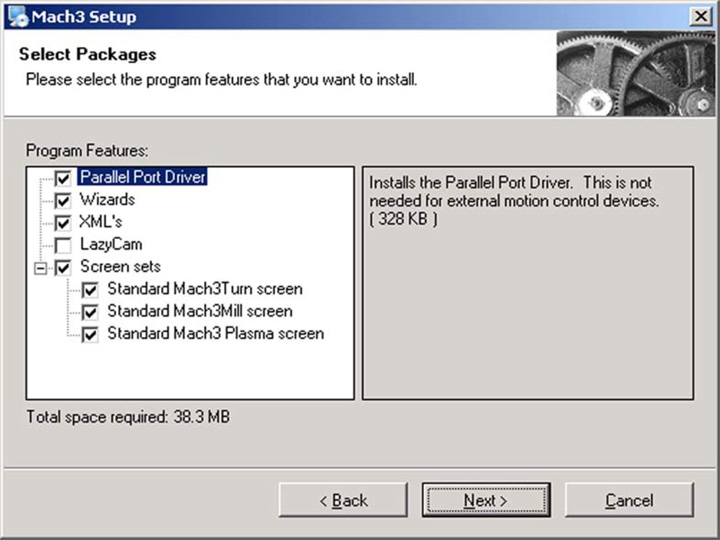
Figure1
Når du har valgt komponentene du ønsker, klikker du på Neste-knappen. Installasjonsprosedyren vil spørre om du vil opprette en tilpasset profil, som vist i figur 2:
5. Opprett en egendefinert profilskjerm.
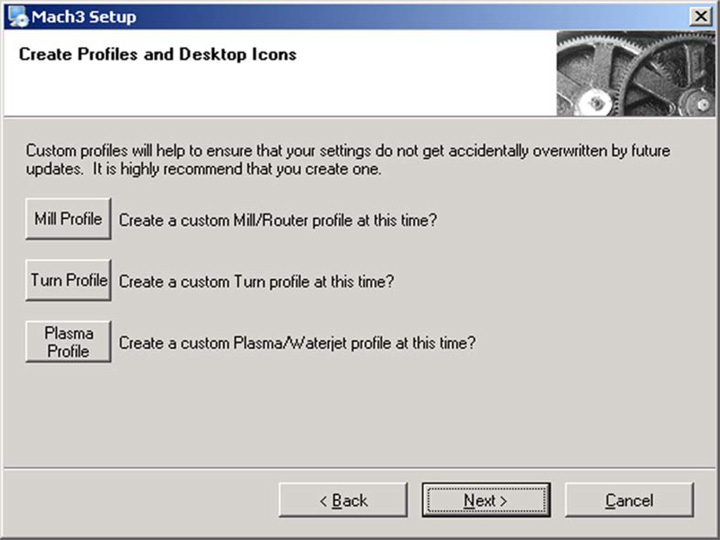
Figur 2
For eksempel, hvis du klikker på "Mill Profile"-knappen, vises skjermen vist i figur 3. Selvfølgelig bør du velge riktig profilknapp for CNC-maskinverktøyet ditt.
6. Opprett "Mølleprofil".
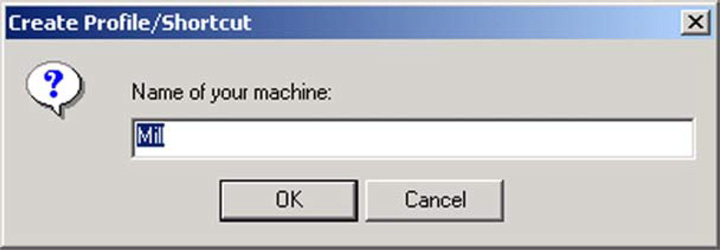
Figur 3
Skriv inn navnet du vil tilordne profilen og klikk på "OK"-knappen. Hvis du vil, kan du opprette flere forskjellige profiler. Når du har opprettet din egendefinerte profil, klikker du på "Neste"-knappen.
7. Vital omstart.
Du må starte Windows på nytt før du kjører Mach3-programvare. Denne omstarten er viktig. Hvis du ikke gjør det, vil du få store problemer som bare kan overvinnes ved å bruke "Windows Kontrollpanel" for å avinstallere driveren manuelt. Så vennligst start på nytt nå.
8. Testing av Mach3-installasjonen med din CNC-maskin.
Til nå er Mach3 CNC-kontrollerprogramvare installert, vi håper du kan nyte denne programvaren med CNC-maskinverktøyet ditt.
Beste praksis for motortuning for Mach3
Feil motorjustering er den vanligste årsaken til at nye Mach3-brukere opplever motorstans, tapte trinn eller uregelmessig aksebevegelse. De fire kritiske parametrene trinn per enhet, hastighet, akselerasjon og pulstiming må samsvare med din spesifikke maskinvarekonfigurasjon. For å beregne trinn per enhet riktig, multipliser trinnmotorens native trinn per omdreining (vanligvis 200 for en 1.8° motor) med driverens mikrostepping-innstilling, og del deretter på den lineære avstanden per omdreining til ledeskruen eller stigningen til tannstangsystemet ditt. For eksempel gir en 200-trinns motor ved 16x mikrostepping på en 2 mm kuleskrue 1,600 trinn per millimeter.
Start med konservative hastighets- og akselerasjonsverdier, og øk deretter gradvis. Hvis en motor stopper eller rister ved høyere hastigheter, er problemet ofte løse mekaniske remmer, utilstrekkelig driverspenning eller en bærbar PC som ikke kan levere stabil pulstiming. Kjør Mach3 DriverTest-verktøyet for å bekrefte at PC-en din produserer en ren, flat pulsbølgeform før du feilsøker noe annet. Stasjonære PC-er med dedikerte parallellporter er langt mer pålitelige enn bærbare PC-er for Mach3-kontroll. For detaljert maskinvarekompatibilitet, se CNC-ruterdeler og tilbehør seksjon for å matche drivere og breakout-kort til maskinen din.
Vanlige Mach3-konfigurasjonsfeil å unngå
Forumdiskusjoner på tvers av CNCZone og Mach Support fremhever konsekvent de samme nybegynnerfeilene. Enhetsavvik er den hyppigste: Mach3 bruker metrisk som standard, så brukere som setter opp trinn per enhet i tommer uten å endre de opprinnelige enhetene til britiske måleenheter, vil se drastisk feil bevegelser. Bekreft alltid den opprinnelige enhetsinnstillingen under Konfigurasjon > Generell konfigurasjon før du angir noen motorjusteringsverdier.
Omvendt akseretning fører til at G-koden kutter speilbilder. I stedet for å bytte motorledninger, merk av for DirLowActive i Porter og Pins for den berørte aksen. Manglende justering av kjernefrekvens er et annet oversett trinn. Høyere kjernehastigheter (opptil 100 kHz på kompatible PC-er) gir jevnere bevegelse ved høye matehastigheter, men kan overbelaste tregere maskiner. Hvis du opplever hakking under komplekse verktøybaner, kan du se gjennom vår [mangler kontekst]. 22 vanlige CNC-ruterproblemer og løsninger for ytterligere diagnostiske trinn.
Hvilke CNC-maskiner fungerer best med Mach3?
Mach3 er mest brukt med CNC-rutere og CNC fresemaskiner, spesielt hobby- og småverkstedoppsett som kjører steppermotorer gjennom parallellport-breakout-kort. Den støtter også plasmaskjæreprofiler med THC-integrasjon og dreiebenkoperasjoner via sitt dedikerte Mach3Turn-grensesnitt. Mach3 er imidlertid en eldre plattform som krever Windows XP til og med Windows 7 for optimal parallellportytelse, og Artsoft utvikler ikke lenger aktivt nye funksjoner. Verksteder som evaluerer alternativer, bør sammenligne Mach3 med nyere alternativer som er oppført i vår Programvareveiledning for CNC-programmering, inkludert Mach4, UCCNC og LinuxCNC.
For førstegangs CNC-eiere som bygger en hobby CNC ruter Etter oppsettet er Mach3 fortsatt et solid valg takket være det store brukerfellesskapet, det omfattende veiviserbiblioteket og den enkle G-kodevisualiseringen. Den gratis demoversjonen kjører opptil 500 linjer med G-kode og opererer i simuleringsmodus uten en parallellportdriver, ideelt for læring før man forplikter seg til en lisensiert kopi.
Spørsmål og svar
Hvorfor fryser Mach3 midt i en jobb uten å vise en feilmelding?
Nesten alltid et PC-problem, bakgrunnsoppdateringer av Windows, strømsparingsmoduser eller en treg harddisk som kveles av store G-kodefiler. Deaktiver hvilemodus og Windows Update under drift, og kjør DriverTest.exe for å bekrefte stabil pulsutgang.
Kan Mach3 kjøre på Windows 10 eller 11?
Ikke med den innebygde parallellportdriveren, den fungerer bare på 32-biters Windows XP til og med 7. For Windows 10/11, installer en ekstern bevegelseskontroller som en Warp9 SmoothStepper (Ethernet) eller UC100 (USB) som håndterer pulsgenerering utenfor operativsystemet.
Spindelen min starter ikke når jeg trykker på Syklusstart. Hva har skjedd?
Vanligvis en manglende eller ødelagt makromappe. Bekreft at Mach3\Macros\Mach3Mill\ finnes og inneholder M-kodeskriptene dine. Hvis mappen ble flyttet eller slettet, installer Mach3 på nytt til en midlertidig mappe og kopier makromappen tilbake.
Hvorfor kutter G-koden min et speilbilde av designet?
En akse har fått reversert retning. Veksle mellom DirLowActive i Porter og pinner > Motorutganger for den berørte aksen i stedet for å bytte motorledninger. Jogg på nytt for å bekrefte at positiv bevegelse samsvarer med koordinatkonvensjonen.
Hvorfor fungerer mine tilpassede M-kodemakroer i VB-editoren, men mislykkes under programkjøring?
Mach3 lagrer makroer i standardprofilen, ikke nødvendigvis den aktive. Bekreft at makrofilen finnes i undermappen for makroer i riktig profil. Hvis du bruker kloneprofiler til testing, kopier makrofiler manuelt mellom mapper.
Hva er den mest stabile Mach3-versjonen å installere?
Konsensus i fellesskapet peker på at R3.043.062 eller R3.043.066 har færrest rapporterte feil med bevegelseskontrollere og makroer. Ta alltid sikkerhetskopi av XML-profilen din før du oppgraderer.
Maskinen min stopper tilfeldig, men programmet fortsetter å kjøre på skjermen, hvorfor?
Dette peker på en forbigående elektrisk feil, vanligvis en støyende nødstoppbryter eller løse endebryterkabler som utløser en kort maskinvarestopp uten låsing i Mach3. Sjekk alle brytertilkoblinger, skift ut mistenkelige brytere og legg til skjermet kabel på inngangslinjene.
Kan jeg bruke en generisk USB-til-parallelladapter med Mach3?
Nei. Generiske adaptere mangler pulstiming i sanntid. Bruk en dedikert bevegelseskontroller (SmoothStepper, UC100) eller et PCI-parallellportkort. Generiske adaptere ser ut til å være tilkoblet, men produserer ingen motorbevegelse.