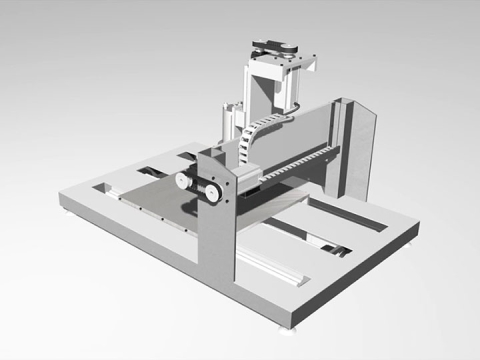
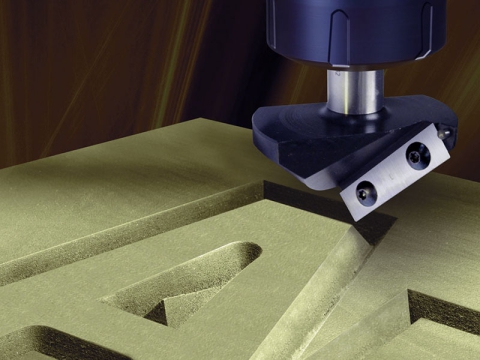
Driften av CNC-ruteren har alltid vært en bekymring for mange potensielle kunder, for etter alles inntrykk må det være vanskelig å betjene denne typen høypresisjons CNC-utstyr med helautomatisert maskinering for å oppnå utsøkte graveringseffekter. Så mange mennesker trekker seg tilbake før de forstår og lærer, i frykt for at de ikke vil være i stand til å lære. Faktisk er det en veldig komplisert og tungvint operasjon av CNC-ruteren. Så lenge du lærer det med hjertet, er det enkelt, og det er ikke noe vanskelig å lære. Her introduserer vi operasjonstrinnene til CNC-ruteren i detaljer for din referanse.
CNC-ruterens operasjonstrinn
1. Støvel
Før oppstart må du først forsikre deg om at alle tilkoblinger mellom maskinen og datamaskinen er normale, og slå deretter på strømforsyningen til maskinen og datamaskinen. Etter at systemet er startet, går du inn i Ncstudio CNC-systemet.
2. Mekanisk tilbakestilling (valgfritt)
Denne delen er kun involvert i maskinverktøyet med funksjonen å gå tilbake til maskinens opprinnelse, og innholdet i denne delen er involvert. Vennligst se maskinhåndboken.
Hvis maskinverktøyet støtter operasjonen med å gå tilbake til den mekaniske opprinnelsen, velg menyen "Tilbake til mekanisk opprinnelse". Verktøymaskinen vil automatisk gå tilbake til den mekaniske opprinnelsen og korrigere systemets koordinatsystem.
I noen tilfeller, for eksempel etter siste normale avstenging, omstart og fortsettelse av siste operasjon, trenger ikke brukeren å utføre en mekanisk tilbakestilling. Fordi NCStudio-systemet lagrer gjeldende koordinatinformasjon når det avsluttes normalt.
I tillegg, hvis brukeren bekrefter at gjeldende plassering er riktig, kan det hende at denne operasjonen ikke utføres.
3. Last inn CNC-filer
Før maskinering må brukeren vanligvis laste inn de nødvendige CNC-filene, ellers er noen funksjoner relatert til automatisk behandling ugyldige.
Velg "Åpne (F)|Åpne (O...")-menyen, en standard Windows-filoperasjonsdialogboks vil dukke opp, hvorfra du kan velge stasjonen, banen og filnavnet der filen som skal åpnes ligger.
Etter å ha klikket på "Åpne"-knappen, lastes filen inn i systemet. På dette tidspunktet kan brukeren trykke på F2-tasten for å bytte til "Fil"-vinduet for å se gjeldende CNC-fil.
4. Manuell drift
Vis grensesnitt for manuell betjening
Velg "Vis (V)|Vis manuelt grensesnitt (M)", parametervisningsvinduet vil vise et manuell betjeningsgrensesnitt, gjennom dette grensesnittet kan du betjene maskinen manuelt.
Flytt manuelt
Maskinverktøyet kan flyttes manuelt gjennom de tilsvarende tastene på datamaskinens numeriske tastatur. NUMLOCK-lyset på det lille tastaturet skal være på nå.
De tilsvarende tastene er:
6 - X-aksen positiv retning
4 - X-aksen negativ retning
8 - Y-akse positiv retning
2 - Y-aksen negativ retning
9 - Z-aksen positiv retning
1 - Z-aksens negativ retning
Disse tastene kan kombineres med CTRL for å realisere manuell høyhastighetsbevegelse av verktøymaskinen.
Øk/mindre dybde
Bruk +/- tastene på tastaturet med talltastene for raskt å øke og redusere dybden.
5. Bestem opprinnelsen til arbeidsstykket
Opprinnelsen til X-, Y- og Z-koordinatene i bearbeidingsprogrammet er arbeidsstykkets opprinnelse. Før behandling må vi knytte stillingen til den faktiske stillingen. Fremgangsmåten er:
Flytt verktøymaskinen X og Y manuelt til ønsket startposisjon på arbeidsstykket, velg menyen "Sett gjeldende punkt som arbeidsstykkeopprinnelse" eller slett koordinatverdien til den aktuelle posisjonen i koordinatvinduet, slik at den aktuelle posisjonen brukes når behandlingsprogrammet kjøres. Stillingen er utgangspunktet for behandling.
Trinnene ovenfor har fullført arbeidsstykkets opprinnelsesinnstilling for X- og Y-aksene, men arbeidsstykkets opprinnelsesinnstilling for Z-aksen krever mer nøyaktige operasjonsmidler. Dette systemet samarbeider med maskinvare for å gi Z-akse verktøyinnstillingsfunksjon.
Velg funksjonen "Operation (O)|Automatisk verktøyinnstilling (E...") for å fullføre automatisk verktøyinnstilling, se XXX.
Etter de 2 trinnene ovenfor er opprinnelsen til det bearbeidede arbeidsstykket bestemt.
6. Utfør automatisk behandling
Automatisk prosessering betyr at maskinverktøyet automatisk behandler i henhold til valgt behandlingsprogram.
Start automatisk behandling
Velg menypunktet "Drift (O)|Start eller Fortsett (S)", og maskinverktøyet starter automatisk den automatiske bearbeidingsprosessen fra 1. setning i bearbeidingsprogrammet.
Maskinstopp
I prosessen med automatisk behandling, hvis driften av behandlingsprogrammet stoppes og menyelementet "Operasjon (O)|Stopp (O)" er valgt, vil maskinverktøyet stoppe behandlingen etter at den nåværende setningsbehandlingen er fullført og gå inn i "tomgang". Denne metoden er en metode for å få systemet til å stoppe nøyaktig og ryddig, og det er også en anbefalt metode.
Merk: Når funksjonen for høyhastighets jevn hastighetstilkobling er gyldig, vil systemet stoppe når tilkoblingshastigheten er null.
Maskinstopp
I prosessen med automatisk behandling, i nødstilfeller, velg "Operasjon (O)|Nødstopp (B)" menyelementet, og maskinen vil stoppe behandlingen umiddelbart. Hvis du vil starte behandlingen på nytt, må du først velge "Operation (O)|Emergency stop recovery" (R)"-menyen og deretter velge "Operate (O)|Start or Continue (S)"-menyen, maskinverktøyet vil starte den automatiske prosesseringsprosessen på nytt fra 1. setning i behandlingsprogrammet, ellers vil ikke maskinverktøyet fungere.
Maskinpause
Under automatisk behandling, hvis du trenger å pause behandlingen, velg menypunktet "Operasjon (O) | Pause (P)", og maskinverktøyet vil stoppe behandlingen etter å ha utført den gjeldende behandlingssetningen. På dette tidspunktet, hvis du vil fortsette å kjøre behandlingsprogrammet, velg bare " Operasjon (O)|Start eller Fortsett (S)" menyelementet.
Hopp over kjøring av program Velg "Avansert start (A)" menyelementet, og en dialogboks vil dukke opp som ber deg kjøre fra 1. setning i programmet til slutten av programmet. Hvis du fyller inn setningsnummeret, klikker du på "Start" "Nøkkel, maskinverktøyet vil kun utføre en bestemt setning i programmet i henhold til dine krav. Men det må være et segmentnummer før du utfører denne funksjonen programsetning.
7. Direkte posisjoneringsfunksjon
Hvis du ofte ønsker å lokalisere et bestemt punkt raskt, kan du prøve funksjonen "direkte posisjonering".
Snarveistasten for å gå inn i funksjonen "direkte posisjonering" er F5, og snarveistasten for å avslutte funksjonen "direkte posisjonering" er Esc.
Skriv inn +-tegnet før X i "Direct Positioning Function"-vinduet for å realisere inkrementell inndata.
Skriv inn * foran X i vinduet "Direct Positioning Function" for å realisere mekanisk koordinatposisjonering.
Skriv inn @-tegnet foran X i vinduet "Direct Positioning Function" for å realisere funksjonen for å korrigere arbeidsstykkets opprinnelse (inkludert å øke dybden)
8. Skru av
Etter at programmet er behandlet, slå av strømforsyningen til maskinen og datamaskinen. Om nødvendig, slå av hovedstrømforsyningen for å garantere.
Forholdsregler under drift
Siden Windows er et tidsdelingsoperativsystem, generelt, kan andre oppgaver (som redigering av prosesseringsprogrammer) utføres på datamaskinen under automatisk behandling, men det er to punkter å merke seg:
1. Windows-programmer opptar en stor mengde minne, så det er ikke lett å åpne for mange vinduer samtidig, vanligvis avhengig av størrelsen på datamaskinens minne.
2. Noen applikasjoner i seg selv er kanskje ikke stabile, for eksempel noen spillprogrammer, VCD-spillere osv., de kan ta inn systemressurser ubegrenset under drift, som minne, CPU-tidsstykker osv., noe som til slutt kan føre til Datamaskinen fryser. Derfor, under behandlingen, vennligst ikke start disse programmene for å unngå uventede behandlingsavbrudd på grunn av maskinkrasj.
for Tilbake til Machine Origin
I prosessen med å returnere til maskinens opprinnelse, kan det være forskjellige prosesser i henhold til kravene til forskjellige systemer. I et system med høye nøyaktighetskrav er den endelige kalibreringsprosessen relativt langsom på grunn av de høye nøyaktighetskravene. På dette tidspunktet, vær oppmerksom på CNC-statusvinduet og vent til systemet går inn i inaktiv tilstand før du går ut av maskinopprinnelsesvinduet, ellers ble maskinens opprinnelsesprosess Den ble ikke fullført normalt og ble avbrutt.
Konsekvenser av å være kunstig suspendert under prosessen med å returnere til maskinens opprinnelse:
1. Portalarmstatus vises ofte fordi det nye antallet grense (mekanisk opprinnelse) ikke har forsvunnet;
2. Unøyaktig posisjonering, kalibreringsfunksjonen for å gå tilbake til maskinens opprinnelse er kunstig ødelagt;
3. Den myke grensen fungerer ikke: Siden prosessen med å returnere til maskinens opprinnelse ikke er fullført, er systemet ugyldig på dette tidspunktet. Den myke grensefunksjonen vil bare fungere etter at prosessen med å gå tilbake til maskinens opprinnelse er fullført.